picture.xairouter.com 作图/修图使用指南
Posted June 18, 2026 by XAI 产品团队 ‐ 6 min read
打开 picture.xairouter.com,填入 XAI Router API Key,就可以直接作图和修图。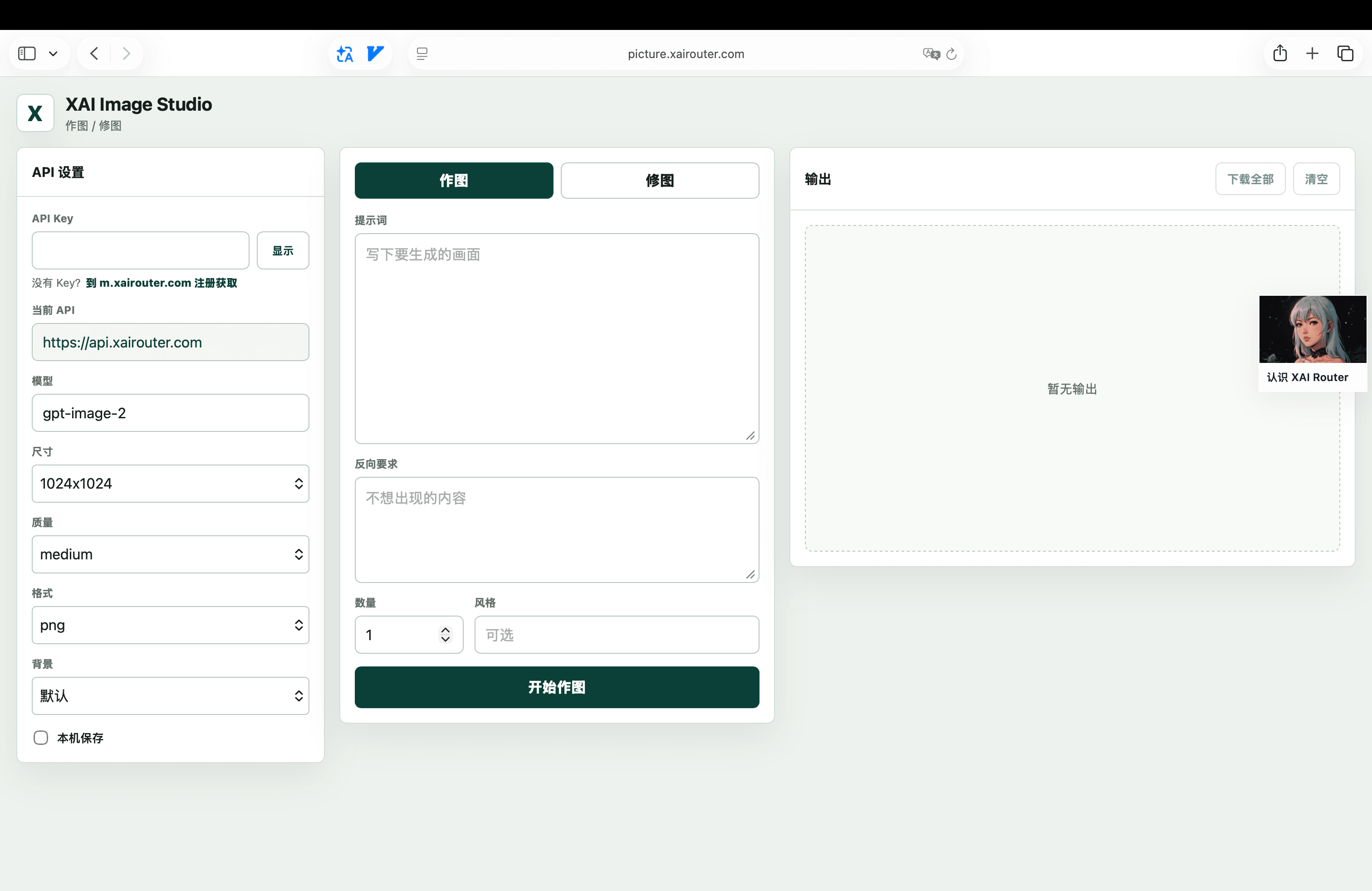
picture.xairouter.com 是一个给普通用户使用的在线作图和修图页面。你不需要写代码,也不需要手动填写 API 地址;打开页面后,只要填入自己的 API Key,就可以输入描述生成图片,或上传原图进行修改。
使用前准备
你需要准备一个 XAI Router API Key。
如果还没有 Key,可以先打开 m.xairouter.com 注册并获取。拿到 Key 后,回到 picture.xairouter.com,把 Key 粘贴到页面里的 API Key 输入框。
页面默认会连接到 XAI Router 的图片服务,普通用户不用关心接口地址、代理地址或其它开发配置。
基本流程
第一次使用可以按这个顺序来:
- 打开 picture.xairouter.com
- 在
API Key输入框粘贴你的 Key - 选择“作图”或“修图”
- 填写你想要的图片效果
- 点击生成,等待结果出现在右侧
- 预览满意后下载图片
如果是自己的电脑,可以勾选本机保存,方便下次继续使用。公共电脑或临时设备不建议保存 Key。
如何作图
作图适合从零生成一张新图片,比如海报、头像、角色设定、商品图、封面图或插画。
切到“作图”后,在提示词里写出你想要的画面。提示词不用很复杂,但要尽量说清楚主体、场景和风格。
例如:
端午节竖版海报,绿色粽叶、龙舟、水纹和淡金色科技线条。
画面高级、干净、留出上方文字空间,适合企业节日通知。
不要人物、不要水印、不要乱码文字、不要过于鲜艳。
常用设置可以这样理解:
| 选项 | 建议 |
|---|---|
| 模型 | 默认即可 |
| 尺寸 | 方图用 1024x1024,竖图用 1024x1536,横图用 1536x1024 |
| 质量 | 草稿用 medium,正式图用 high |
| 格式 | 常用 png;想要更小体积可选 webp 或 jpeg |
| 数量 | 想多挑几张,可以一次生成 2 到 4 张 |
写好后点击开始作图。生成完成后,图片会显示在右侧输出区域。
如何修图
修图适合在已有图片基础上修改,比如换背景、改风格、调整光线、优化商品图或保留主体重新设计画面。
使用方式:
- 切到“修图”
- 上传原图
- 在提示词里说明要修改什么
- 如果需要局部修改,可以上传蒙版
- 点击开始修图
修图时最重要的是说明哪些地方要保留、哪些地方要修改。
例如:
保留人物脸部、发型、姿势和衣服不变,只把背景改成雨夜赛博城市。
整体光线更有电影感,增加蓝紫色霓虹反光。
不要改变人物身份,不要增加文字、Logo 或水印。
如果第一次结果不够满意,可以基于生成结果继续补充要求,例如“背景再简洁一点”“人物不要变形”“光线更柔和”。
下载结果
图片生成后会出现在输出区域。你可以单张下载,也可以一次下载全部结果。
如果一次生成了多张图,建议先挑一张最接近目标的,再用更明确的提示词继续优化。这样通常比一开始就写很长的要求更稳定。
提示词怎么写更容易出好图
一个实用写法是按顺序描述:
- 主体:你要画什么
- 场景:它在哪里
- 风格:想要真实摄影、3D、国漫、海报还是插画
- 细节:光线、颜色、构图、尺寸用途
- 不要什么:不要水印、不要文字、不要模糊、不要变形
例如:
一只白色猫咪坐在未来城市窗边,窗外是雨夜霓虹。
写实摄影质感,电影感光影,浅景深,画面干净。
不要文字、不要水印、不要多余动物。
常见问题
为什么只需要填 Key?
因为 picture.xairouter.com 已经配置好了默认图片服务。普通用户只需要填写自己的 API Key,不需要填写 API 地址。
没有 Key 怎么办?
打开 m.xairouter.com 注册并获取 API Key,然后回到 picture.xairouter.com 使用。
图片生成失败怎么办?
先检查 Key 是否完整、额度是否足够、上传图片是否过大。也可以先用 1024x1024 和 medium 质量测试,确认能正常生成后再提高质量或尺寸。
为什么图片里有奇怪文字?
图片模型不适合直接生成大量准确文字。做海报时,建议先生成无文字背景,再用设计工具叠加标题和正文。
总结
普通用户使用 picture.xairouter.com 的核心流程很简单:
- 打开页面
- 填写 API Key
- 输入提示词作图,或上传原图修图
- 预览并下载图片
如果不知道从哪里开始,可以先用一句话描述你想要的画面。生成第一版后,再根据结果继续补充细节,通常会更容易得到满意的图片。