Windows 上在 VS Code 安装配置 Codex 插件(含 XAI Router 配置)
Posted March 3, 2026 by XAI 技术团队 ‐ 6 min read
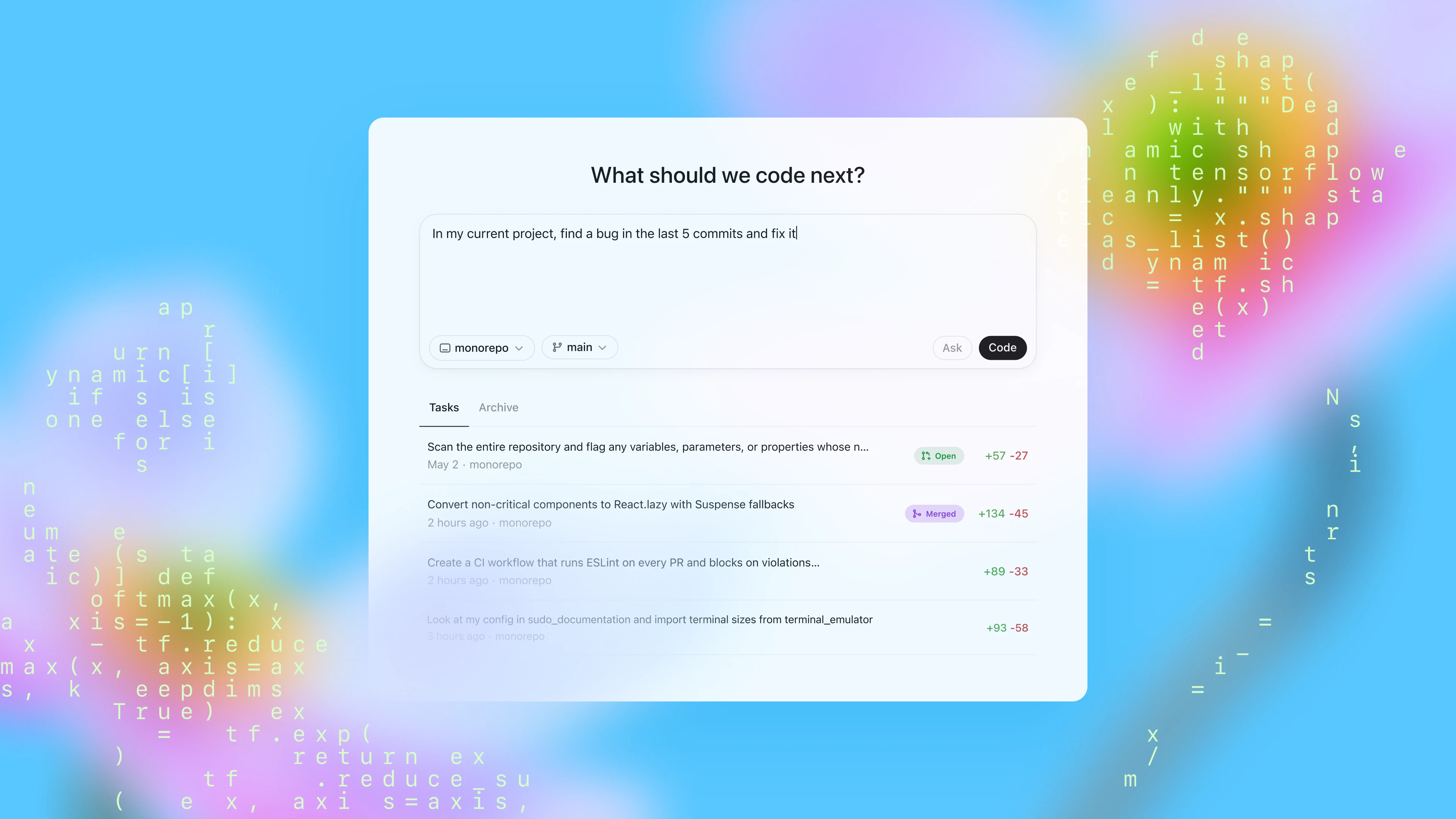
很多人已经在终端里使用 Codex,但更高频的工作流其实是在 IDE 内完成:边看代码、边对话、边执行修改。 本文提供一份可以直接落地的 Windows + VS Code 指南,覆盖安装、配置、验证和常见问题。
你将获得什么
完成本文后,你会得到:
- VS Code 内可用的 Codex 插件(
openai.chatgpt)。 - 稳定的 WSL 运行环境(推荐)。
- 一份可直接使用的
~/.codex/config.toml(XAI Router 方案)。 - 常见错误的快速排查路径。
一、先决条件
请先确认以下条件:
- Windows 11(或支持 WSL2 的 Windows 10)。
- 已安装 VS Code。
- 可用的 Node.js 环境(用于安装 Codex CLI)。
- 你的 XAI API Key(例如通过 XAI Router / XAI Control 获取)。
二、安装 VS Code 插件
Codex 在 VS Code 中由官方扩展承载:
- 扩展 ID:
openai.chatgpt - Marketplace:https://marketplace.visualstudio.com/items?itemName=openai.chatgpt
安装完成后,在 VS Code 左侧活动栏可以看到对应入口。 如果没有出现,重启一次 VS Code。
三、在 Windows 上推荐启用 WSL2
1)安装 WSL
以管理员身份打开 PowerShell:
wsl --install安装完成后重启系统,首次进入 WSL 完成 Linux 用户初始化(Ubuntu 是常见选择)。
2)安装 VS Code 的 WSL 扩展
安装微软官方扩展:
ms-vscode-remote.remote-wsl- Marketplace:https://marketplace.visualstudio.com/items?itemName=ms-vscode-remote.remote-wsl
3)从 WSL 终端打开项目
在 WSL 终端中进入你的项目目录后执行:
code .请尽量把仓库放在 WSL 的 Linux 文件系统里(如 ~/code/...), 避免放在 /mnt/c/...,否则 I/O 性能和权限行为会更差。
四、安装 Codex CLI(在 WSL 内执行)
npm i -g @openai/codex
codex --version
which codex
如果 which codex 没有输出,通常是 Node 全局 bin 目录没进 PATH, 优先修复 PATH 后再继续。
五、配置 ~/.codex/config.toml(XAI Router 版本)
在 WSL 中创建并编辑:
mkdir -p ~/.codex
vi ~/.codex/config.toml
写入以下配置:
model_provider = "xai"
model = "gpt-5.3-codex"
model_reasoning_effort = "xhigh"
plan_mode_reasoning_effort = "xhigh"
model_reasoning_summary = "detailed"
model_verbosity = "high"
approval_policy = "never"
sandbox_mode = "danger-full-access"
suppress_unstable_features_warning = true

[model_providers.xai]
name = "xai"
base_url = "https://api.xairouter.com"
wire_api = "responses"
requires_openai_auth = false
env_key = "XAI_API_KEY"
supports_websockets = true

[features]
responses_websockets_v2 = true
multi_agent = true
关于安全策略的建议
上面配置中的这两项权限较高:
approval_policy = "never"sandbox_mode = "danger-full-access"
如果你希望更安全,建议改成:
approval_policy = "on-request"
sandbox_mode = "workspace-write"
六、设置 API Key 环境变量(WSL 内)
你的 provider 使用了 env_key = "XAI_API_KEY",因此需要在 WSL 环境里注入密钥:
echo 'export XAI_API_KEY="你的真实密钥"' >> ~/.bashrc
source ~/.bashrc
可用下面命令确认变量已生效:
echo $XAI_API_KEY | sed 's/./*/g'七、VS Code 里打开 WSL 模式开关
打开 VS Code settings.json,加入:
{
  "chatgpt.runCodexInWindowsSubsystemForLinux": true
}
说明:
- 该开关用于让插件优先在 WSL 中运行 Codex。
- 不建议设置
chatgpt.cliExecutable,这个选项主要用于 Codex CLI 开发调试。
八、首次启动与使用
完成上面步骤后,执行一次完整重启:
- 关闭所有 VS Code 窗口。
- 重新从 WSL 目录执行
code .打开项目。 - 在 Codex 面板中发起第一次对话。
你可以用这些任务测试环境是否正常:
- “解释当前仓库目录结构”
- “为这个函数补充单元测试”
- “搜索并修复这个报错”
九、常见问题
1)插件装好了但没有反应
优先检查:
- 当前窗口是否是 WSL Remote(状态栏应显示
WSL: <发行版>)。 - WSL 内
codex --version是否正常。 - 重启 VS Code 后是否恢复。
在极少数情况下,Windows 侧可能缺失构建依赖,可考虑安装 VS Build Tools 后重启编辑器。
2)VS Code in WSL 找不到 codex
在 WSL 终端检查:
which codex
codex --version
如果找不到,通常是 npm 全局安装路径未加入 PATH。
3)为什么我在 Windows 写了 C:\Users\...\.codex\config.toml 但不生效?
因为当你启用了 WSL 模式,Codex 读取的是 WSL 内部 的 ~/.codex/config.toml, 不是 Windows 用户目录下的 .codex。
十、补充:如果你坚持原生 Windows 运行
可以,但需要知道:
- 官方将 Windows 原生路径定义为可用但更偏实验性。
- 更推荐 WSL 模式,尤其是 agent 工作流。
- 若你使用原生 Windows,配置目录通常在
%USERPROFILE%\\.codex,并需要在 Windows 环境里设置XAI_API_KEY。
结语
如果你主要在 Windows 上开发,最省心的组合是:
- VS Code 插件:
openai.chatgpt - 运行环境:WSL2
- 配置文件:WSL
~/.codex/config.toml - 鉴权方式:
XAI_API_KEY环境变量
这样既能获得插件内工作流,也能复用 Codex CLI 的全部能力,并保持和团队配置一致。