OpenAI Codex App 安装与配置上手指南(macOS / Windows)
Posted March 4, 2026 by XAI 技术团队 ‐ 7 min read
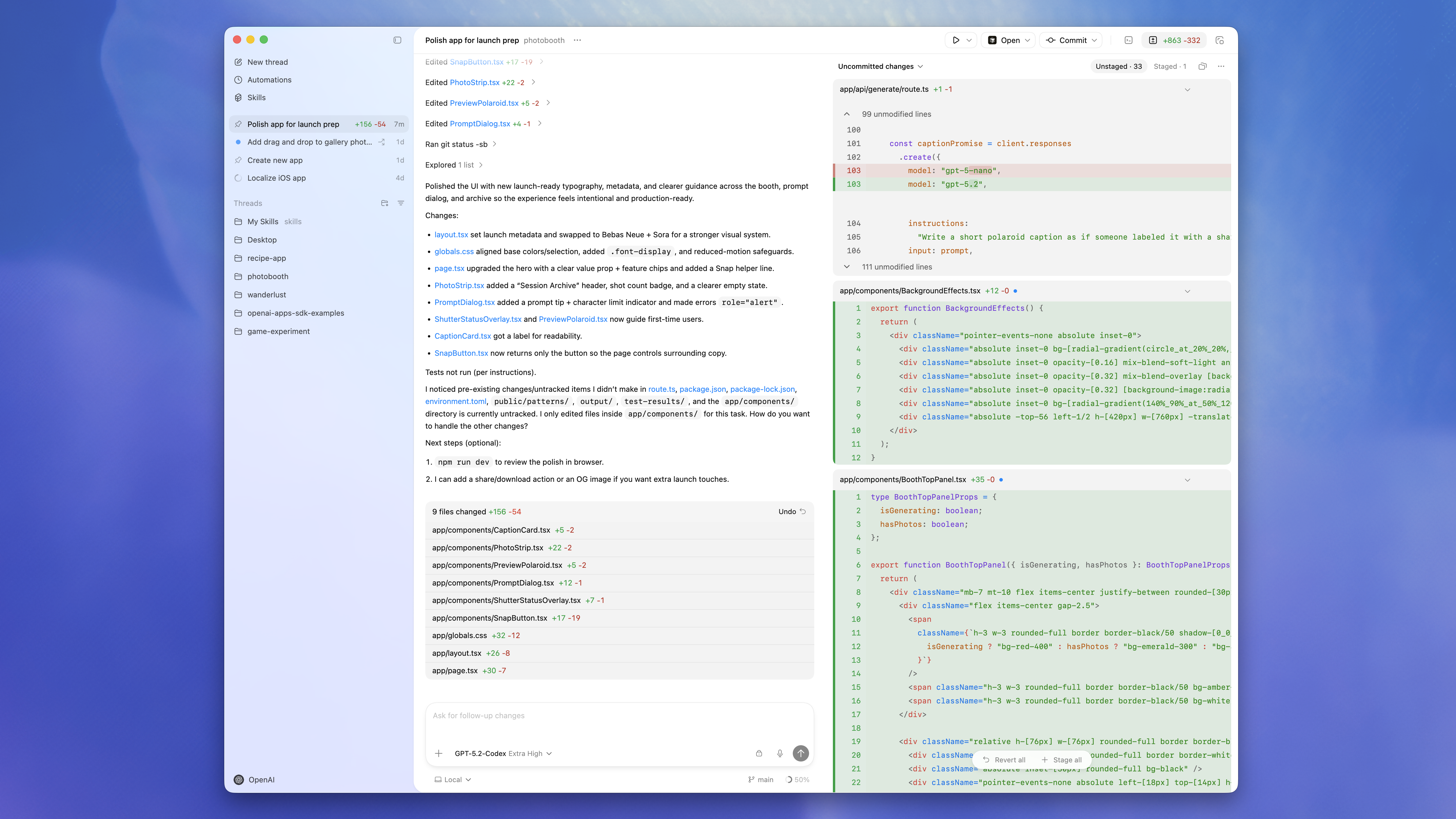
这篇文章基于 OpenAI 官方文档整理,目标是让普通用户在最短时间内完成 Codex App 的安装和配置。 文中信息对应官方文档检查日期:2026-03-05。
先看结论(1 分钟版)
- macOS:直接下载安装包(
.dmg),按本文配置后即可使用。 - Windows:从 Microsoft Store 安装,默认可用 PowerShell;如你主要在 Linux 工具链开发,可切换到 WSL Agent。
- 配置文件:核心在
~/.codex/config.toml,你可以用全局配置 + 项目级.codex/config.toml组合管理。 - 推荐方式:先配置
~/.codex/config.toml+XAI_API_KEY,然后直接打开项目使用;未配置时再走 App 内登录流程。
官方支持与账号要求
根据官方 Codex App 文档:
- Codex App 支持 macOS(Apple Silicon) 与 Windows。
- ChatGPT Plus / Pro / Business / Edu / Enterprise 计划包含 Codex 能力。
一、macOS 安装与首次使用
1)下载并安装
官方 macOS 下载链接:
下载后双击安装,按系统提示拖入 Applications。
2)打开 App(推荐:配置后直接用)
如果你已经按本文配置好 ~/.codex/config.toml,并且设置了 XAI_API_KEY,通常可直接进入项目开始使用,不需要再在 App 里单独选择登录方式。
仅在你没有配置自定义 Provider 或 Key 时,再按官方流程使用 ChatGPT 账号或 OpenAI API Key 登录。
3)选择项目目录
首次进入后,选择你要操作的代码目录。
4)发送第一条消息
进入项目后,先保持 Local 目标模式,直接发起任务,例如:
- “先帮我解释一下这个仓库目录结构”
- “帮我找出最近可能的错误点并给修复建议”
- “为这个函数补充测试”
二、Windows 安装与首次使用
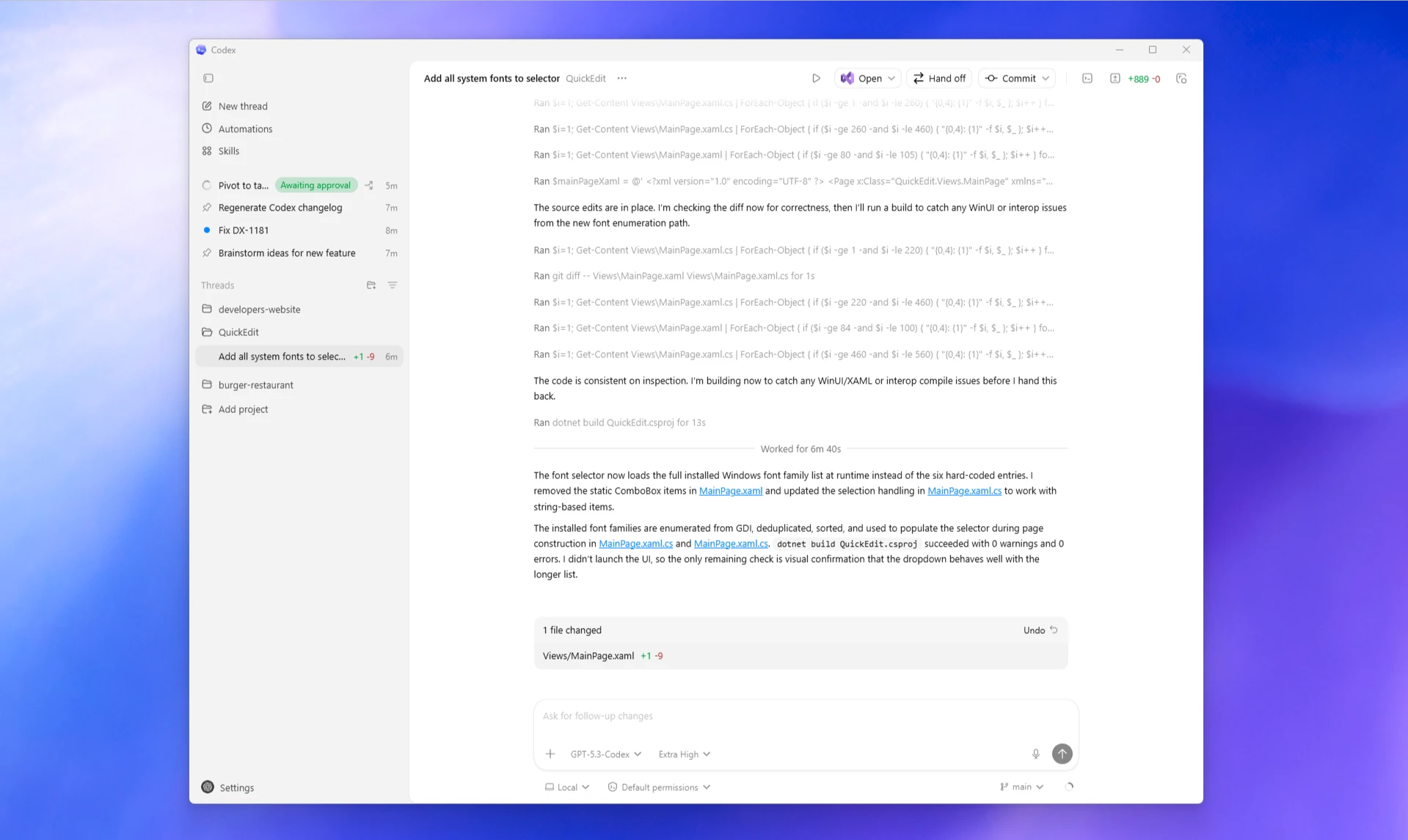
1)从 Microsoft Store 安装
官方 Windows 下载入口:
2)更新方式
官方建议通过 Microsoft Store 更新:
- 打开 Microsoft Store。
- 进入
Downloads。 - 点击
Check for updates。
3)默认运行模式
Windows 下默认是 Windows Native Agent:
- 命令默认在 PowerShell 环境执行。
- 使用 Windows sandbox。
4)切换到 WSL(可选,推荐给 Linux 开发流)
如果你主要依赖 Linux 工具链(如 bash、GNU 工具、Linux Node/Python 生态),可切换 Agent 到 WSL。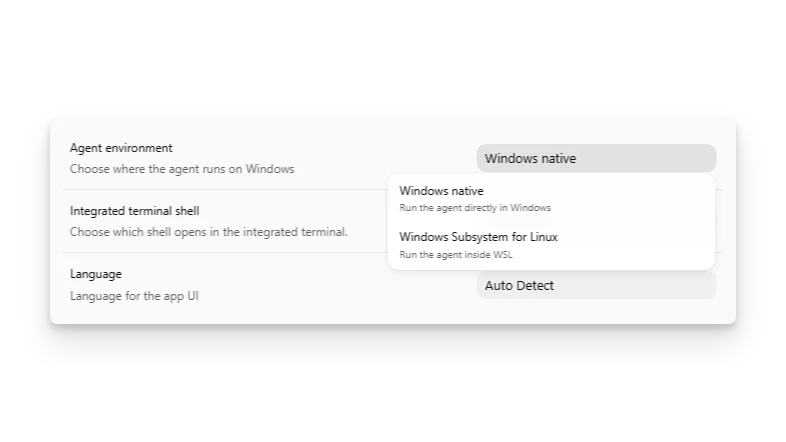
操作路径(官方文档):
- 打开
Settings。 - 找到 Agent 运行模式。
- 从 Windows Native 切换到 WSL。
- 重启 App 使设置生效。
提示:Agent 与集成终端可独立配置。你可以 Agent 用 WSL、终端仍用 PowerShell,反之也可以。
三、配置文件 config.toml 快速理解
官方配置基础文档说明:
- 用户级配置文件:
~/.codex/config.toml - 项目级配置文件:
<项目>/.codex/config.toml - 优先级(高到低):CLI 参数 > Profile > 项目配置 > 用户配置 > 系统配置 > 内置默认值
也就是说:你可以把通用偏好放在 ~/.codex/config.toml,项目特定覆盖放在仓库内 .codex/config.toml。
四、示例配置(可直接参考)
下面是一个可直接参考的示例:
model_provider = "xai"
model = "gpt-5.3-codex"
model_reasoning_effort = "xhigh"
plan_mode_reasoning_effort = "xhigh"
model_reasoning_summary = "detailed"
model_verbosity = "high"
approval_policy = "never"
sandbox_mode = "danger-full-access"

[model_providers.xai]
name = "xai"
base_url = "https://api.xairouter.com"
wire_api = "responses"
requires_openai_auth = false
env_key = "XAI_API_KEY"
关键字段解释
model_provider/model:选择模型供应商与默认模型。approval_policy:是否每次高风险操作都要你确认。sandbox_mode:Codex 在本地命令执行时的权限边界。base_url:供应商 API 地址。env_key:读取哪个环境变量当作 API Key。
安全建议(普通用户推荐)
该示例配置偏高权限:
approval_policy = "never"sandbox_mode = "danger-full-access"
如果你追求更稳妥,建议改为:
approval_policy = "on-request"
sandbox_mode = "workspace-write"
五、环境变量设置(按示例中的 XAI_API_KEY)
因为示例使用了:
env_key = "XAI_API_KEY"所以系统里必须有 XAI_API_KEY。
macOS / Linux
macOS 默认 shell 是 zsh,建议优先写入 ~/.zshrc:
echo 'export XAI_API_KEY="你的密钥"' >> ~/.zshrc
source ~/.zshrc
如果你在 Linux 的 bash 环境中使用,再写入 ~/.bashrc:
echo 'export XAI_API_KEY="你的密钥"' >> ~/.bashrc
source ~/.bashrc
Windows(PowerShell)
当前会话:
$env:XAI_API_KEY = "你的密钥"持久化到用户环境变量:
setx XAI_API_KEY "你的密钥"设置后重开终端/应用再生效。
六、常用设置(图形化)
1)默认 Open In 编辑器
你可以在设置中指定默认打开编辑器(VS Code / Visual Studio / 其他)。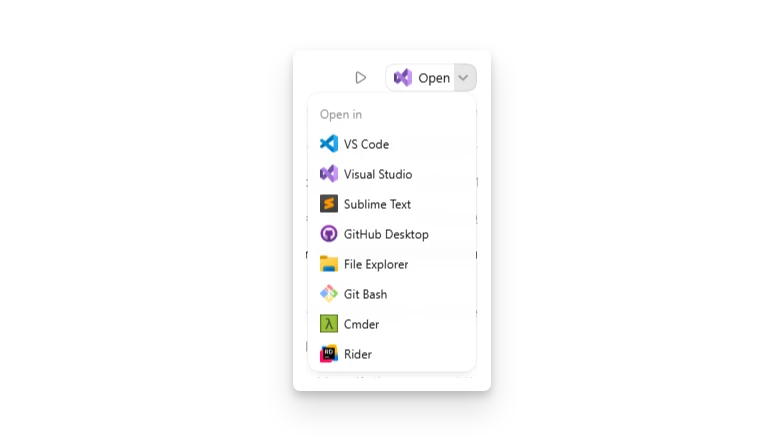
2)集成终端
Windows 下常见可选:PowerShell、Command Prompt、Git Bash、WSL。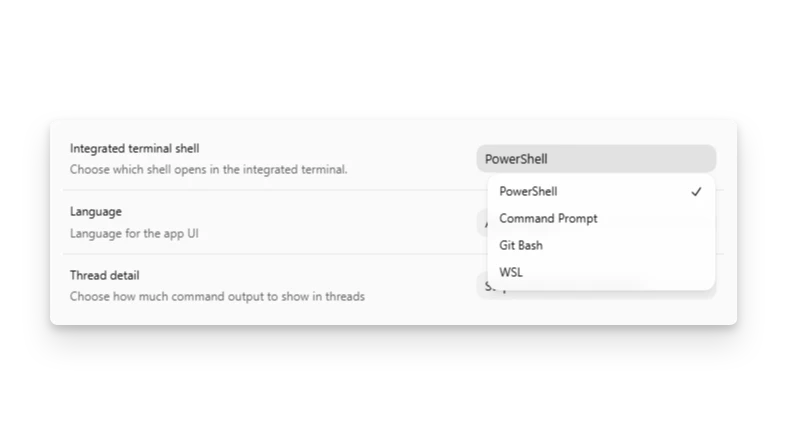
注意:切换终端后通常对新会话生效,必要时重启 App。
七、快速排错
1)PowerShell 执行策略报错
官方文档给出的常见修复是:
Set-ExecutionPolicy -Scope CurrentUser RemoteSigned2)Windows 下 Git 功能不可用
先安装原生 Git:
winget install Git.Git3)只想先验证环境是否可用
在 App 里执行这三类任务即可快速验证:
- “解释当前项目结构”
- “执行一条安全命令并解释输出(如
git status)” - “修改一个小函数并生成变更说明”
官方文档与下载入口
- Codex App 总览:https://developers.openai.com/codex/app/
- Windows 专页:https://developers.openai.com/codex/app/windows/
- App 设置:https://developers.openai.com/codex/app/settings/
- 配置基础:https://developers.openai.com/codex/config-basic
- 认证与登录:https://developers.openai.com/codex/auth
- macOS 下载(官方):https://persistent.oaistatic.com/codex-app-prod/Codex.dmg
- Windows 下载(官方商店):https://apps.microsoft.com/detail/9plm9xgg6vks?hl=en-US&gl=US