CC Switch 配置 XAI / YAI / ZAI Router 指南(Codex)
Posted June 15, 2026 by XAI 技术团队 ‐ 9 min read
本文说明如何在 CC Switch 中为 Codex 配置 XAI Router、YAI Router 或 ZAI Router。常规情况下,我们更推荐直接配置 Codex CLI / App;如果你已经习惯用第三方配置工具管理客户端,可按本文核对三站配置差异。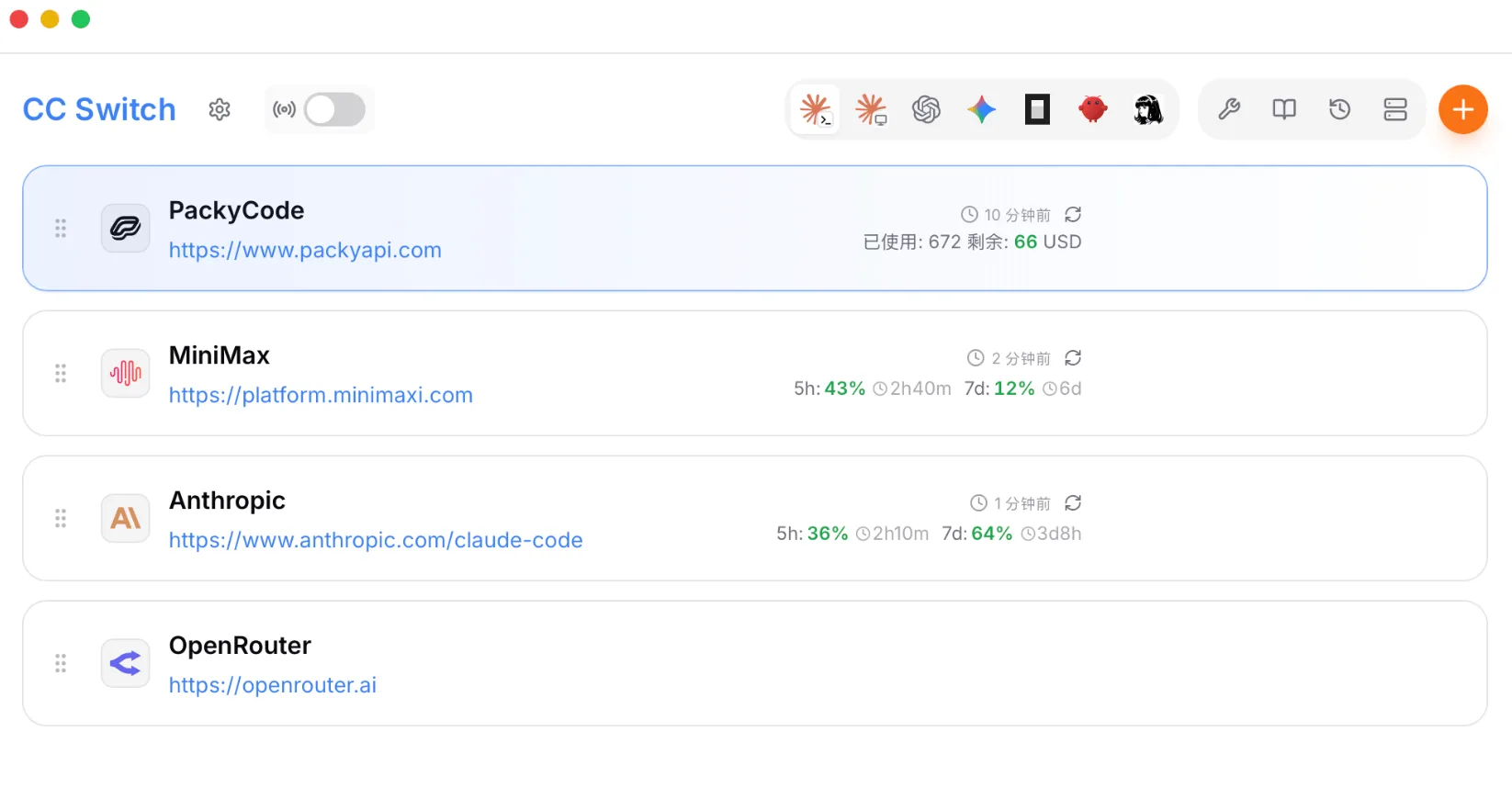
本文用于指导 Windows 和 macOS 用户通过 CC Switch 配置 Codex,使 Codex 使用 XAI Router、YAI Router 或 ZAI Router 的统一模型入口。
先说明:优先推荐直接配置 Codex
一般情况下,我们不推荐通过第三方客户端或第三方配置工具间接连接 Router。多一层工具可能带来版本差异、配置覆盖、状态同步和排障成本,在部分场景下也可能影响连接速度与整体体验。
Codex CLI / App 的优先接入方式,仍然是直接配置 Codex 官方配置文件,例如 ~/.codex/config.toml 或 %USERPROFILE%\.codex\config.toml,并让 Codex 直接连接 Router 的原生 Responses 路径。
不过,考虑到很多用户已经习惯使用 CC Switch 这类工具统一管理客户端配置,本文给出对应设置方法。使用前请重点确认三件事:
- 当前启用的 Provider ID 是否正确。
- Base URL 是否属于你实际使用的站点。
- API Key 是否来自同一个站点,不要跨站混用。
三个站点的配置区别
XAI Router、YAI Router、ZAI Router 的配置方法相同,但账号、API Key、额度和 Base URL 不互通。配置时不要只改名字,必须同时核对 Base URL 与 API Key 来源。
| 使用服务 | Base URL | CC Switch / Codex Provider ID 建议 | API Key 来源 |
|---|---|---|---|
| XAI Router | https://api.xairouter.com | xai | XAI Router 控制台生成的 Key |
| YAI Router | https://api.yairouter.com | yai | YAI Router 控制台生成的 Key |
| ZAI Router | https://api.zairouter.com | zai | ZAI Router 控制台生成的 Key |
说明:
- XAI Router 的 Key 只配
https://api.xairouter.com。 - YAI Router 的 Key 只配
https://api.yairouter.com。 - ZAI Router 的 Key 只配
https://api.zairouter.com。 - Provider ID 是本地配置里的名字,可以自定义;本文为了排查方便,统一使用
xai、yai、zai。 - API endpoint 直接在浏览器打开可能返回
401,这是未携带鉴权信息时的正常表现。
配置目标
目标是让 Codex 使用 Router 的 Responses 兼容路径。以 XAI Router 为例:
model_provider = "xai"
model = "gpt-6-astra"
approval_policy = "never"
sandbox_mode = "danger-full-access"

[model_providers.xai]
name = "xai"
base_url = "https://api.xairouter.com"
wire_api = "responses"
requires_openai_auth = false
supports_websockets = false
http_headers = { "x-codex-routing-hint" = "model=gpt-6-astra" }
如果你使用 YAI Router,只需要把 Provider ID 和 Base URL 换成:
model_provider = "yai"

[model_providers.yai]
name = "yai"
base_url = "https://api.yairouter.com"
wire_api = "responses"
requires_openai_auth = false
supports_websockets = false
http_headers = { "x-codex-routing-hint" = "model=gpt-6-astra" }
如果你使用 ZAI Router,则换成:
model_provider = "zai"

[model_providers.zai]
name = "zai"
base_url = "https://api.zairouter.com"
wire_api = "responses"
requires_openai_auth = false
supports_websockets = false
http_headers = { "x-codex-routing-hint" = "model=gpt-6-astra" }
CC Switch 通常会把 API Key 写入 Codex 的认证文件,例如:
{
  "OPENAI_API_KEY": "sk-xxxx"
}
请不要把真实 API Key 写入公开文档、Git 仓库、截图或聊天群。如果 API Key 已经暴露,建议立即到对应 Router 后台撤销并重新生成。
前置准备
在开始配置前,请确认已经准备好:
- 已安装 Codex CLI 或 Codex App。
- 已安装 CC Switch。
- 已拥有 XAI Router、YAI Router 或 ZAI Router 的 API Key。
- 已确认当前账号可用的模型 ID,例如
gpt-6-astra。
如果 gpt-6-astra 在你的账号中不可用,请将配置中的模型名替换为控制台实际支持的模型。
Windows 安装 CC Switch
下载安装包
打开 CC Switch Releases 页面:
https://github.com/farion1231/cc-switch/releases下载 Windows 安装包:
- 推荐安装包:
CC-Switch-v{version}-Windows.msi - 免安装版本:
Windows-Portable.zip
安装并启动
- 双击
.msi安装包并完成安装。 - 打开 CC Switch。
- 在应用列表中选择
Codex。
如果使用免安装版本,请解压 Windows-Portable.zip 后直接运行 CC Switch 程序。
macOS 安装 CC Switch
使用 Homebrew 安装
推荐使用 Homebrew 安装:
brew install --cask cc-switch升级 CC Switch:
brew upgrade --cask cc-switch使用 DMG 安装
也可以从 Releases 页面下载 macOS 安装包:
https://github.com/farion1231/cc-switch/releases下载 .dmg 文件后,按 macOS 常规方式拖入 Applications 目录即可。
在 CC Switch 中添加 Router 供应商
- 打开 CC Switch。
- 切换到
Codex面板。 - 点击右上角
+添加供应商。 - 选择
应用专属供应商。 - 如果预设中存在对应 Router,可直接选择预设。
- 如果没有预设,选择
自定义。
按你实际使用的站点填写:
| 配置项 | XAI Router | YAI Router | ZAI Router |
|---|---|---|---|
| 名称 | xai | yai | zai |
| Provider ID | xai | yai | zai |
| Base URL | https://api.xairouter.com | https://api.yairouter.com | https://api.zairouter.com |
| API Key | XAI Router Key | YAI Router Key | ZAI Router Key |
| Model | 例如 gpt-6-astra | 例如 gpt-6-astra | 例如 gpt-6-astra |
| Wire API | responses | responses | responses |
填写完成后保存。保存前再核对一次:Base URL 和 API Key 必须属于同一个站点。
生成的 Codex 配置文件
CC Switch 启用供应商后,通常会写入 Codex 的配置目录。
Windows 配置路径
%USERPROFILE%\.codex\config.toml
%USERPROFILE%\.codex\auth.json
可在资源管理器地址栏输入以下路径打开:
%USERPROFILE%\.codexmacOS 配置路径
~/.codex/config.toml
~/.codex/auth.json
可在终端中运行以下命令打开:
open ~/.codexXAI Router config.toml 示例
model_provider = "xai"
model = "gpt-6-astra"
approval_policy = "never"
sandbox_mode = "danger-full-access"

[model_providers.xai]
name = "xai"
base_url = "https://api.xairouter.com"
wire_api = "responses"
requires_openai_auth = false
supports_websockets = false
http_headers = { "x-codex-routing-hint" = "model=gpt-6-astra" }
YAI Router config.toml 示例
model_provider = "yai"
model = "gpt-6-astra"
approval_policy = "never"
sandbox_mode = "danger-full-access"

[model_providers.yai]
name = "yai"
base_url = "https://api.yairouter.com"
wire_api = "responses"
requires_openai_auth = false
supports_websockets = false
http_headers = { "x-codex-routing-hint" = "model=gpt-6-astra" }
ZAI Router config.toml 示例
model_provider = "zai"
model = "gpt-6-astra"
approval_policy = "never"
sandbox_mode = "danger-full-access"

[model_providers.zai]
name = "zai"
base_url = "https://api.zairouter.com"
wire_api = "responses"
requires_openai_auth = false
supports_websockets = false
http_headers = { "x-codex-routing-hint" = "model=gpt-6-astra" }
auth.json 示例
{
  "OPENAI_API_KEY": "sk-xxxx"
}
请将 sk-xxxx 替换为对应站点生成的真实 API Key。不要用 XAI Router 的 Key 调 YAI Router 或 ZAI Router 的 Base URL。
启用 Router 供应商
- 回到 CC Switch 的 Codex 供应商列表。
- 找到你刚刚创建的供应商,例如
xai、yai或zai。 - 点击
Enable或启用。 - 关闭当前 Codex 终端。
- 重新打开终端或重启 Codex App。
- 再次启动 Codex。
多数情况下,切换供应商后需要重启终端或 Codex App 才会生效。
验证配置是否生效
检查 Codex 是否可启动
在终端运行:
codex --version
codex
发送测试请求
进入 Codex 后输入:
请用一句话回复:当前模型连接是否正常?如果模型正常返回内容,说明 Router 配置已经生效。
也可以尝试输入:
/model查看当前模型信息。
常见问题排查
401 或 403 认证失败
可能原因:
- API Key 错误。
- API Key 已过期或已撤销。
- 复制 API Key 时多了空格。
- API Key 和 Base URL 不是同一个站点。
- Router 账户余额不足或权限不足。
处理方式:
- 到对应 Router 后台重新复制 API Key。
- 确认
config.toml中的base_url属于同一个站点。 - 检查
auth.json中是否为:
{
  "OPENAI_API_KEY": "sk-xxxx"
}- 保存后重启终端或 Codex App。
模型不存在或模型不可用
可能原因:
gpt-6-astra不是当前账号可用模型。- 模型名称填写错误。
- 当前 Router 后台暂未开放该模型。
处理方式:
- 登录对应 Router 控制台。
- 查看当前可用模型 ID。
- 将
config.toml中的模型名改为实际可用模型。
示例:
model = "实际可用模型名"配置修改后没有生效
处理方式:
- 在 CC Switch 中重新点击
Enable。 - 关闭当前终端。
- 重新打开终端。
- 重新启动 Codex。
如果仍不生效,直接打开 .codex/config.toml 和 .codex/auth.json 检查文件内容,确认没有被其他工具覆盖。
Windows 找不到配置目录
在资源管理器地址栏输入:
%USERPROFILE%\.codex如果目录不存在,可以先启动一次 Codex,或让 CC Switch 启用一次 Codex 供应商后再检查。
macOS 找不到配置目录
在终端中运行:
ls -la ~/.codex
open ~/.codex
如果目录不存在,可以先启动一次 Codex,或让 CC Switch 启用一次 Codex 供应商后再检查。
相关链接
- Codex CLI / App 直接配置指南:/docs/tools/codex/
- CC Switch Releases:https://github.com/farion1231/cc-switch/releases